Comment utiliser votre espace membre, étape par étape.
Se connecter et choisir son mot de passe
Payer sa cotisation et retrouver ses reçus
Ajouter sa photo et télécharger sa carte de membre
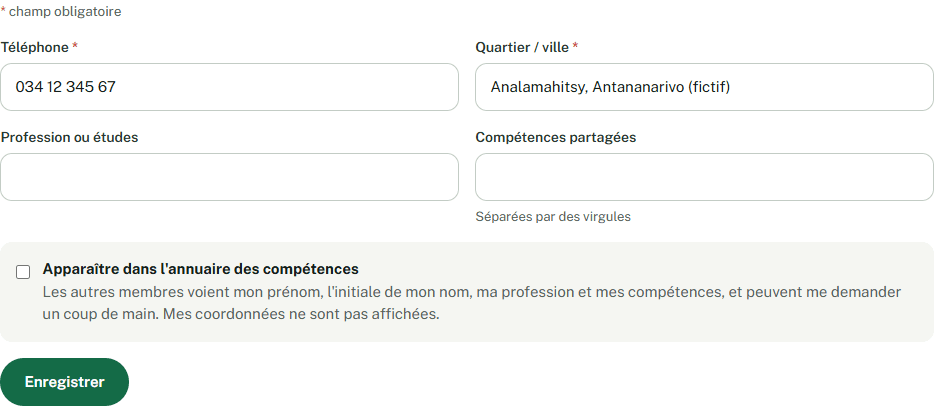
Mettre à jour son profil et ses compétences
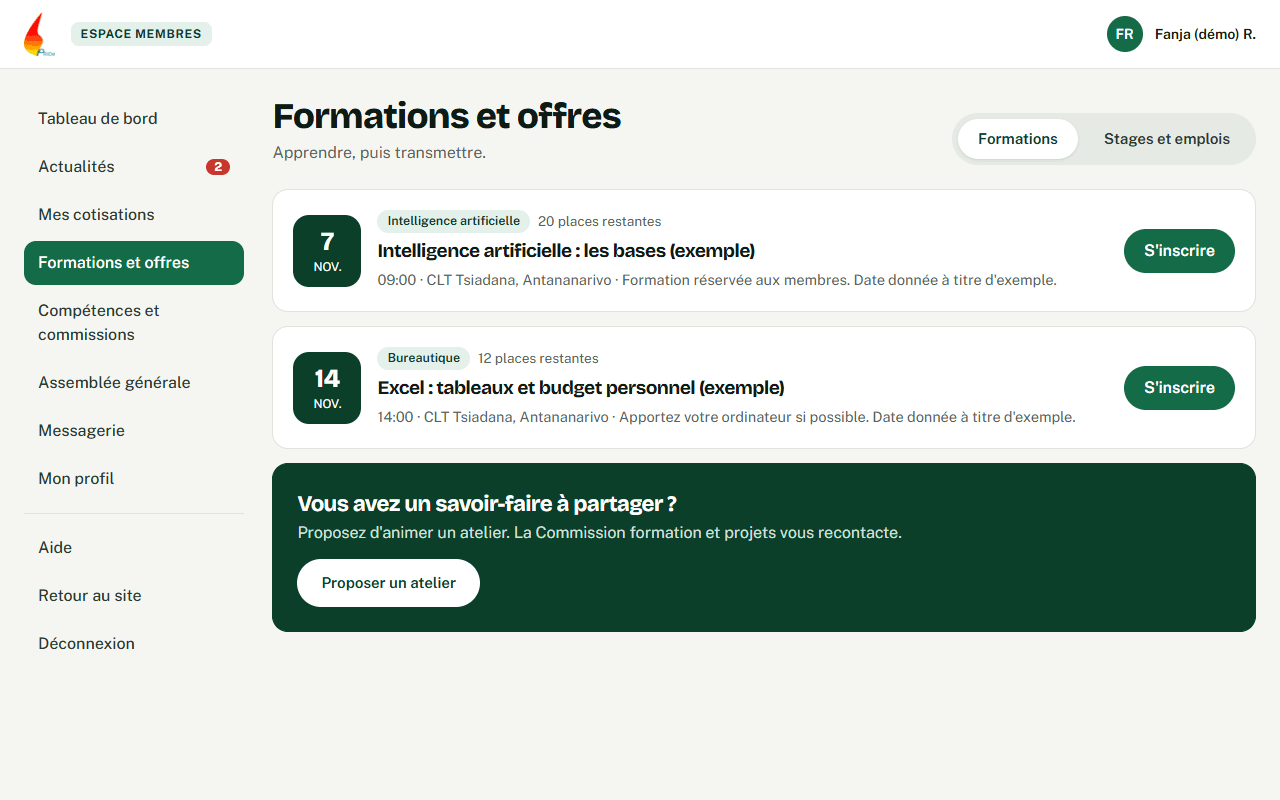
S'inscrire à une formation ou à un événement
Stages, emplois et bénévolat : répondre à une offre ou en publier une
Rejoindre une commission, demander un coup de main, proposer un projet
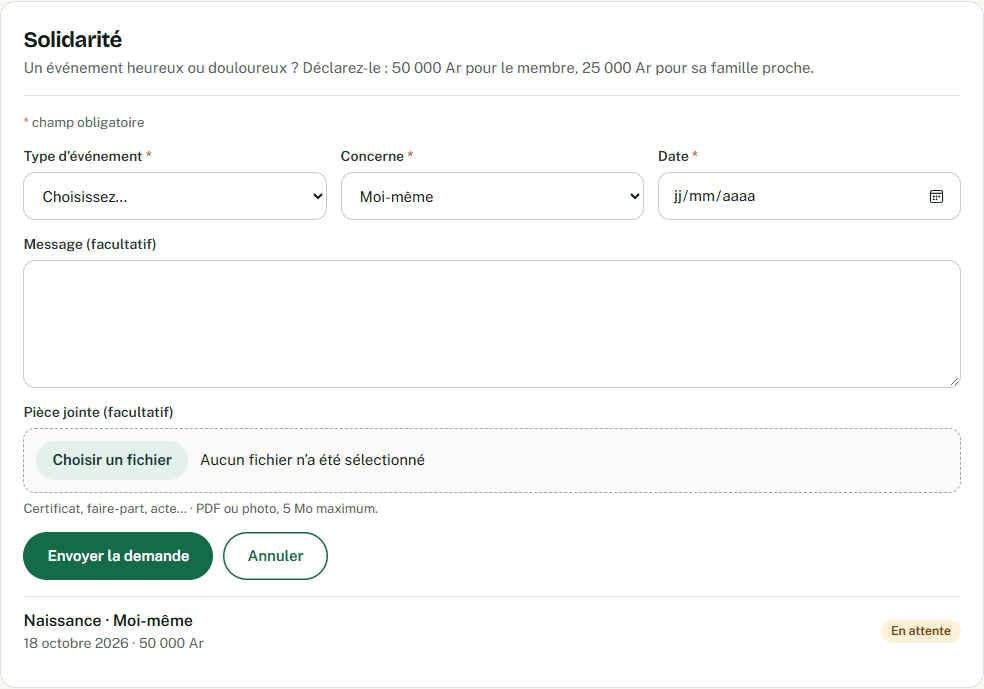
Demander l'aide de solidarité
Poser une question : l'assistant et les responsables
Autodiscipline : objectifs, habitudes et bilans
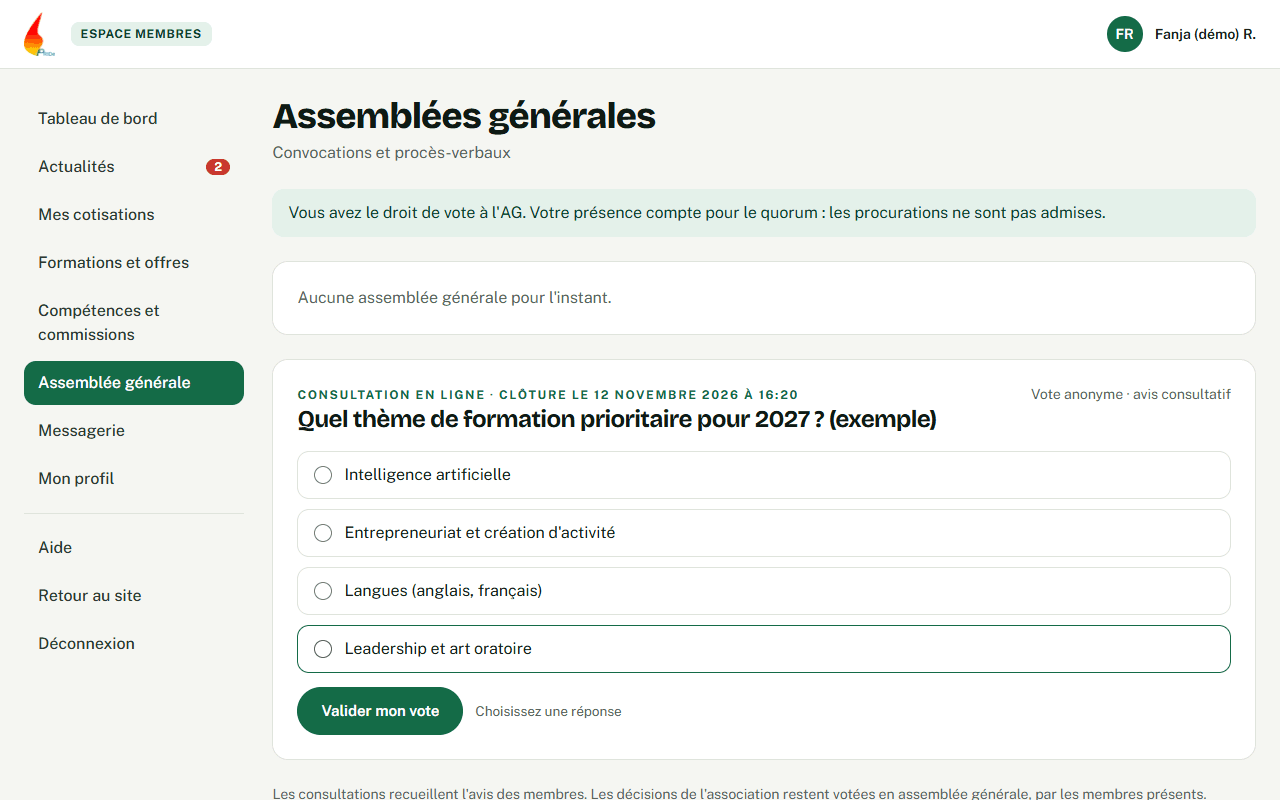
Assemblée générale et consultations en ligne
Guide des membres · 1
Se connecter et choisir son mot de passe
Votre compte est créé par l'association après l'agrément du conseil d'administration.
1
Après l'agrément, vous recevez un e-mail « PRIDe : choisissez votre mot de passe ». Ouvrez le lien qu'il contient (il est valable 72 heures).
2
Choisissez un mot de passe d'au moins 10 caractères, puis validez.
3
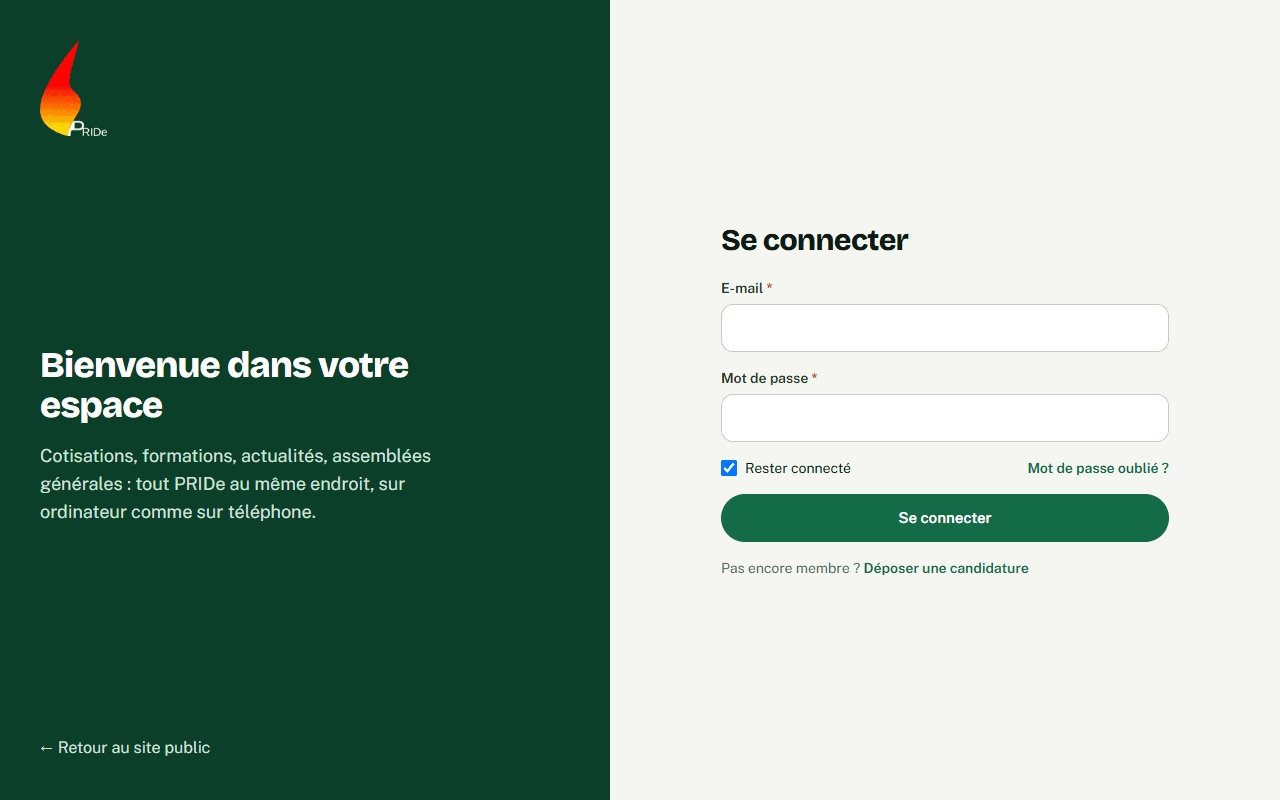
Pour vous connecter ensuite, cliquez sur « Espace membres » en haut du site, entrez votre e-mail et votre mot de passe, puis « Se connecter ».
4
Mot de passe oublié ? Sur la page de connexion, cliquez sur « Mot de passe oublié ? », entrez votre e-mail : vous recevez un nouveau lien.
Guide des membres · 2
Payer sa cotisation et retrouver ses reçus
Vous envoyez l'argent au numéro de l'association, vous déclarez votre paiement, et le reçu est créé après vérification.
1
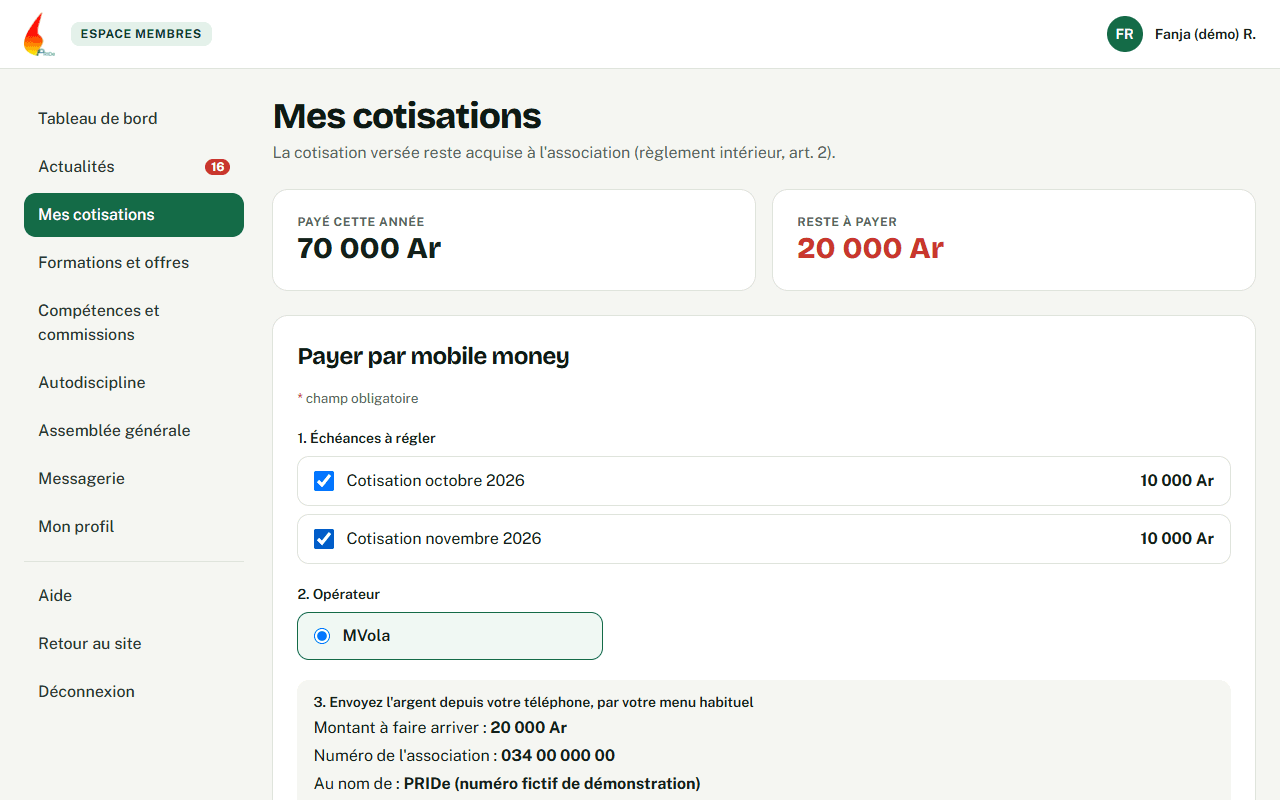
Dans le menu, ouvrez « Mes cotisations ». Vous voyez ce que vous avez payé cette année et ce qui reste à payer.
2
Dans « Payer par mobile money », cochez les mois que vous voulez régler (tous sont cochés au départ).
3
Choisissez votre opérateur. La page affiche le montant, le numéro de l'association et le nom du titulaire.
4
Sur votre téléphone, envoyez l'argent par votre menu habituel, en vérifiant le nom avant de valider. L'association doit recevoir le montant exact : les frais d'envoi sont à votre charge.
5
Revenez sur la page : indiquez le numéro utilisé et la référence reçue par SMS, ajoutez une capture si vous le souhaitez, puis cliquez sur « J'ai envoyé… : déclarer ».
6
Vos mois passent « En vérification ». Dès que l'association a vérifié la réception de l'argent, vous recevez votre reçu dans « Paiements et reçus », en bas de la page. En cas de refus, le motif y est indiqué.
Ajouter sa photo et télécharger sa carte de membre
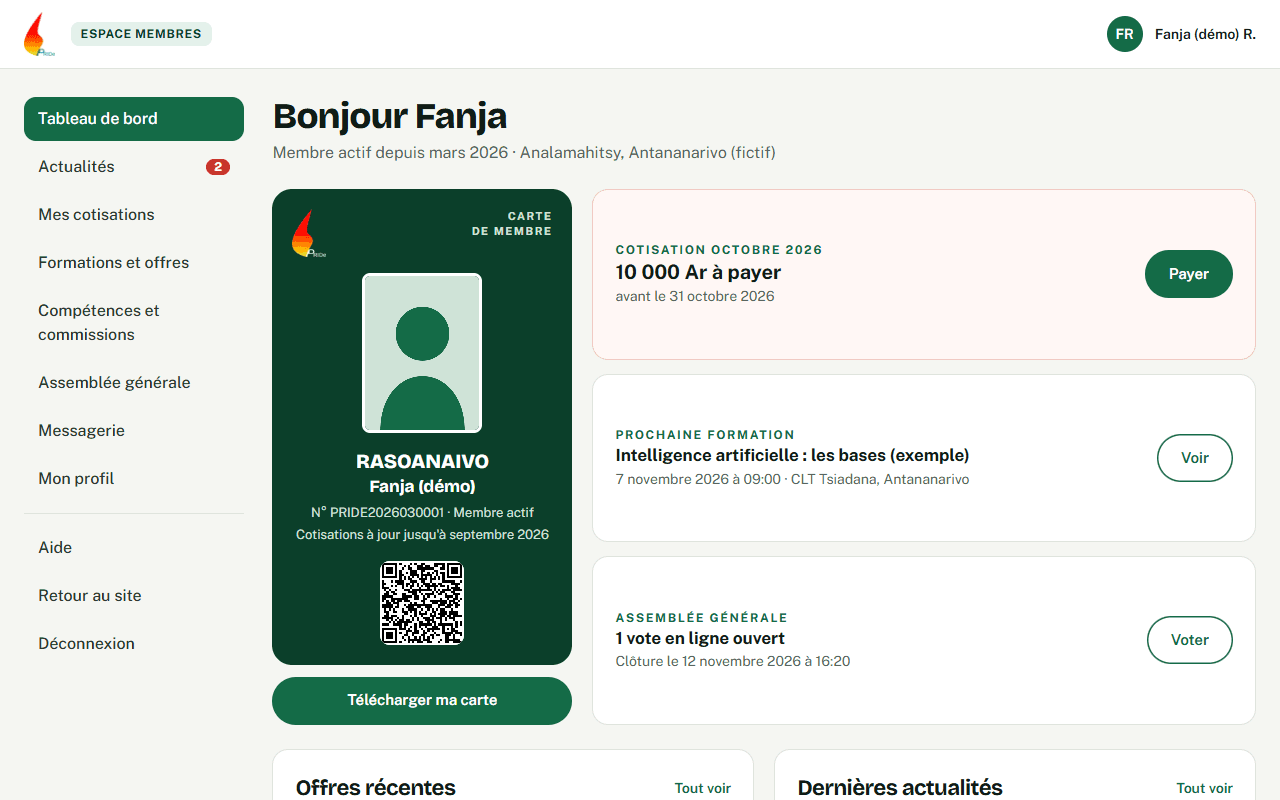
Votre carte, avec photo et code QR, se télécharge en PDF et s'imprime au format d'une carte bancaire.
1
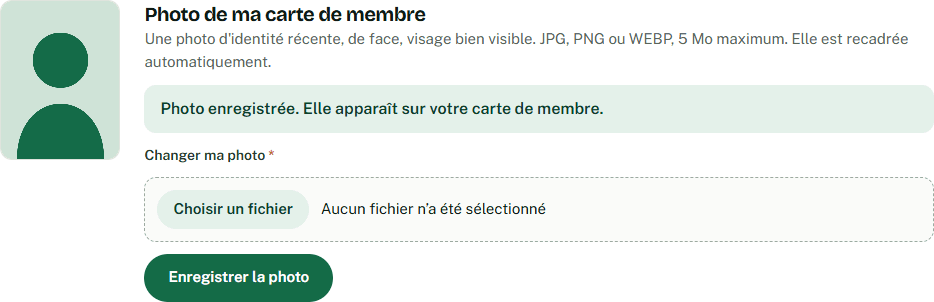
Dans « Mon profil », bloc « Photo de ma carte de membre », cliquez sur « Choisir un fichier » et prenez une photo d'identité récente, de face (JPG, PNG ou WEBP, 5 Mo maximum).
2
Cliquez sur « Enregistrer la photo ». Elle est recadrée automatiquement au format d'une photo d'identité.
3
Revenez au « Tableau de bord » : votre carte affiche la photo et un code QR. Cliquez sur « Télécharger ma carte ».
4
Imprimez le PDF à taille réelle (100 %, sans « ajuster à la page ») : la carte mesure 54 × 85,6 mm.
Stages, emplois et bénévolat : répondre à une offre ou en publier une
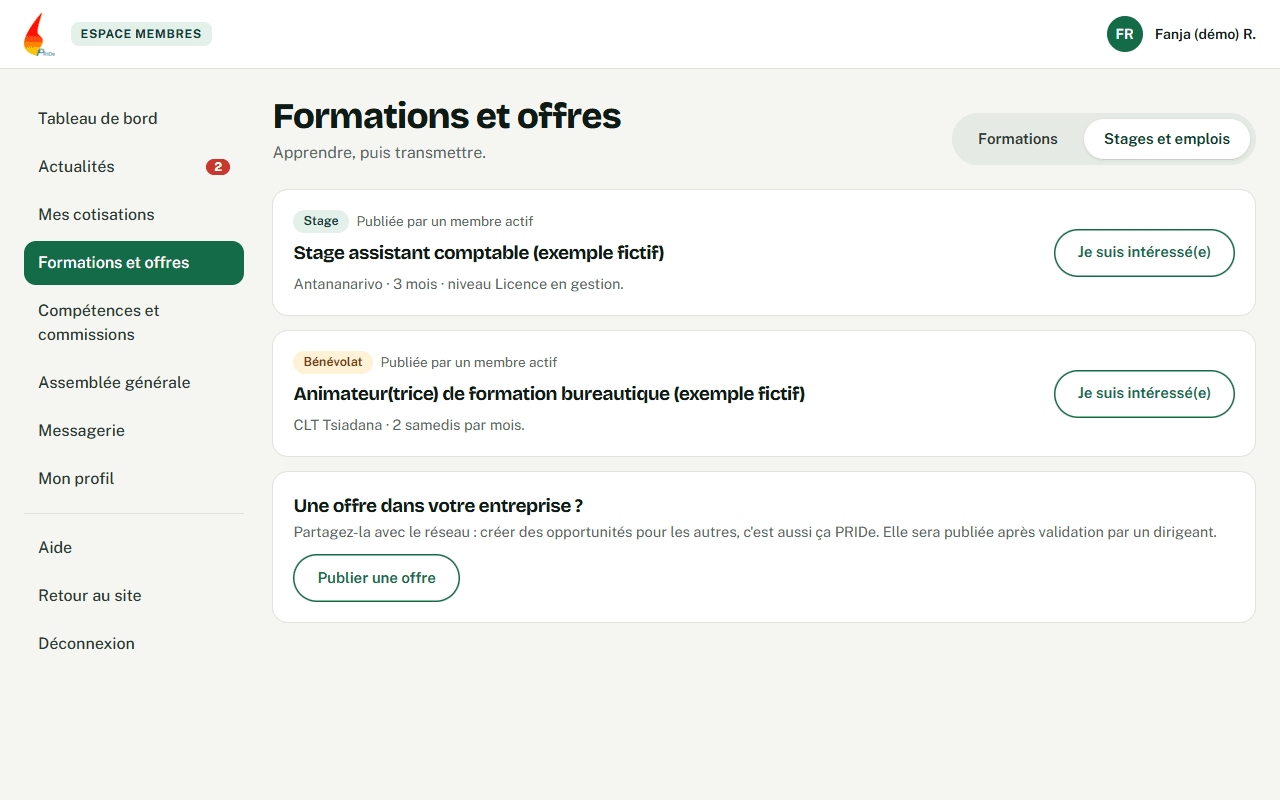
Les membres partagent entre eux des offres de stage, d'emploi ou de bénévolat.
1
Ouvrez « Formations et offres », onglet « Stages et emplois ».
2
Une offre vous intéresse ? Cliquez sur « Je suis intéressé(e) » : votre nom, votre téléphone et votre e-mail sont transmis à la personne qui l'a publiée, qui vous contacte.
3
Pour publier une offre, cliquez sur « Publier une offre » en bas de la page : choisissez le type, l'intitulé, la description et le lieu, puis « Proposer l'offre ».
4
Votre offre est visible par les membres dès qu'un dirigeant l'a validée. Vous recevez un e-mail pour chaque membre intéressé.
5
Le poste est pourvu ? Cliquez sur « Clôturer l'offre ».
Rejoindre une commission, demander un coup de main, proposer un projet
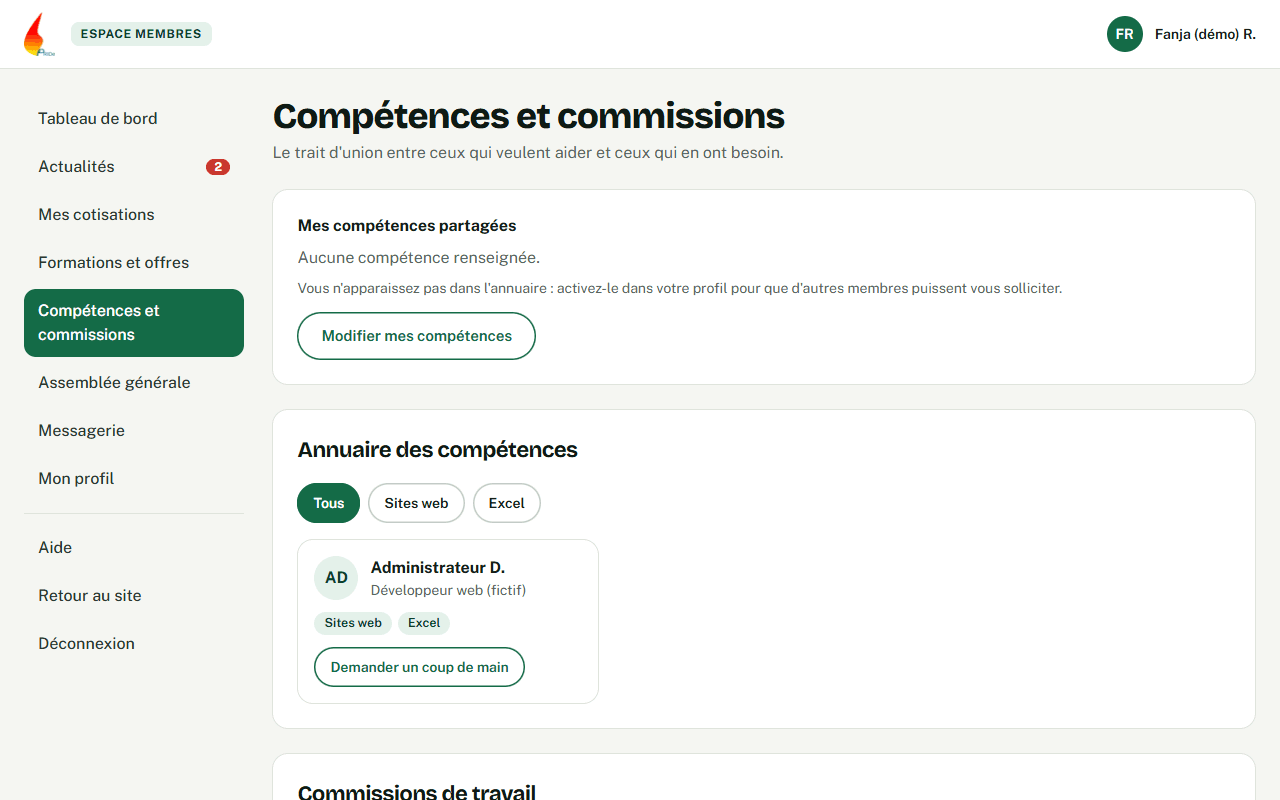
Le trait d'union entre ceux qui veulent aider et ceux qui en ont besoin.
1
Ouvrez « Compétences et commissions ».
2
Annuaire : filtrez par compétence, puis cliquez sur « Demander un coup de main ». Le membre reçoit un e-mail avec vos coordonnées.
3
Commissions : cliquez sur « Rejoindre ». Votre demande est acceptée par le conseil d'administration ou le Coordonnateur ; vous voyez ensuite « Membre ✓ ».
4
Une idée de projet ? Remplissez « Proposer une idée de projet » en bas de la page : elle est transmise à la Commission formation et projets, puis au conseil d'administration.
Poser une question : l'assistant et les responsables
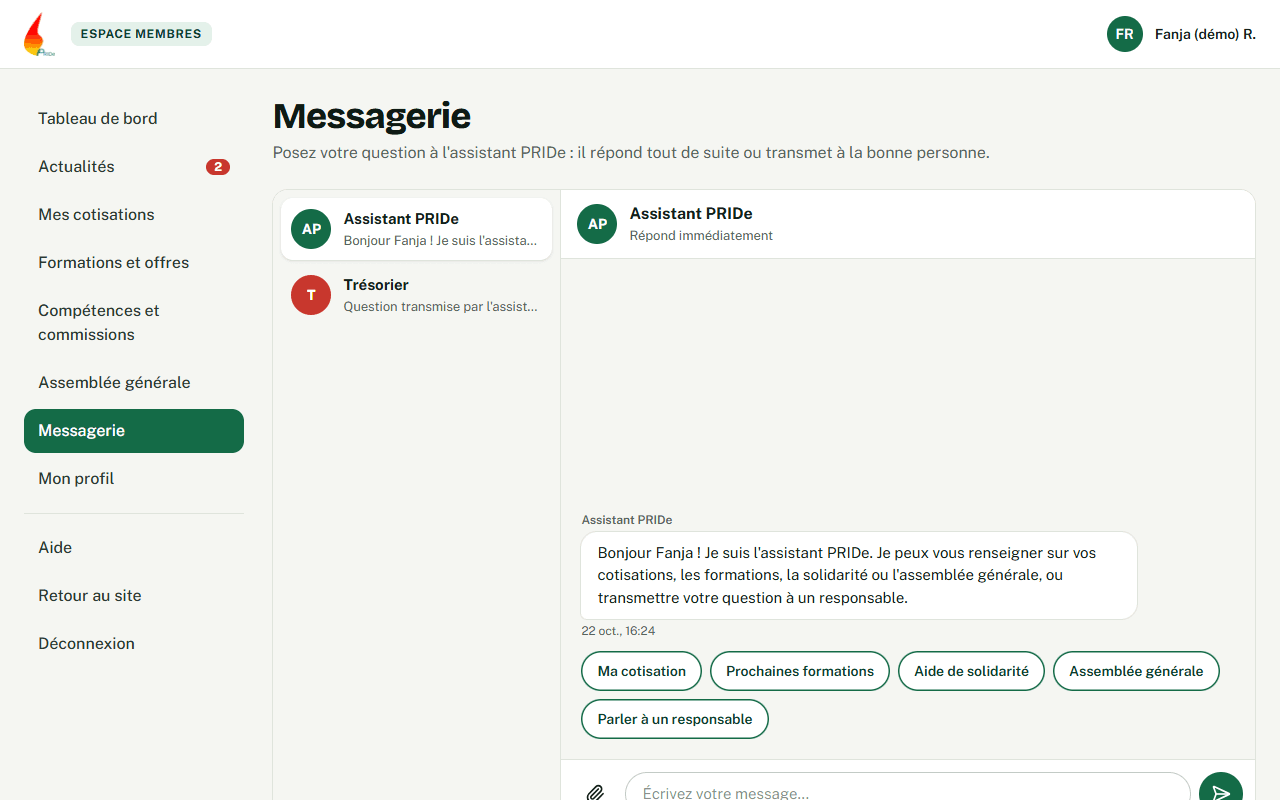
L'assistant PRIDe répond tout de suite ; il peut aussi transmettre votre question à la bonne personne.
1
Ouvrez « Messagerie ». Cliquez sur un bouton (« Ma cotisation », « Prochaines formations »…) ou écrivez votre question, puis appuyez sur la flèche d'envoi.
2
L'assistant répond avec vos informations à jour et un lien vers la bonne page.
3
Besoin d'une personne ? Cliquez sur « Parler à un responsable » et choisissez : Trésorier, Secrétariat général, Coordonnateur ou Commission sociale. Votre dernière question lui est transmise.
4
La réponse arrive dans la conversation et par e-mail. Une pastille rouge sur « Messagerie » signale un nouveau message.
5
Pour joindre un document (PDF ou photo, 5 Mo maximum), cliquez sur le trombone à gauche de la zone de saisie.
Un espace personnel pour organiser son temps, tenir ses objectifs et prendre de bonnes habitudes.
1
Ouvrez « Autodiscipline » et ajoutez une habitude facile à tenir, par exemple « Lire 10 minutes ». Commencez par une seule : vous pourrez en suivre trois au maximum.
2
Chaque jour, cliquez sur « Fait aujourd'hui ». Si vous avez oublié de cocher la veille, cliquez sur « Fait hier aussi ».
3
Ajoutez vos objectifs, avec une date limite si vous le souhaitez, puis marquez-les « Atteint » ou « Abandonner ».
4
Faites votre bilan quand vous le voulez : choisissez « Aujourd'hui » ou « Cette semaine », répondez aux questions, puis enregistrez.